El reporte de Estado de Cuenta te permite consultar y dar seguimiento a los movimientos financieros de los alumnos de forma clara y organizada. Desde esta sección, además de visualizar cargos, abonos y saldos, podrás ejecutar acciones especiales que facilitan la gestión administrativa, como la asignación masiva de planes de pago, referencias y becas, seleccionando previamente la escuela y el ciclo correspondiente.
Permisos y requerimientos
🔐Permisos
Verifica que tengas activo el permiso de Finanzas > Reportes > Estados de Cuenta, y activa la casilla Editar.

Este permiso debe ser otorgado por el usuario administrador del sistema o por el área de TI responsable de la gestión de roles y permisos en Saeko.
🧑💼 Usuario recomendado para edición:
- Dirección o subdirección administrativa
- Responsable de cobranza
- Administrador Saeko
📝 Consideraciones previas:
- Ciclo activo: Las acciones masivas solo se aplican a alumnos pertenecientes al ciclo seleccionado.
- Impacto general: La asignación masiva de planes de pago, referencias o becas afectará a todos los alumnos incluidos en el filtro; revisa la información antes de confirmar.
- Configuración previa: Verifica que los planes de pago, referencias y becas estén previamente configurados para evitar errores en la aplicación.
Campos
En esta sección encontrarás la descripción de cada uno de los campos que conforman el reporte. El objetivo es ayudarte a comprender su propósito, cómo se deben llenar correctamente y cuál es el impacto que cada dato tiene dentro del sistema.
| # | Nombre | Descripción | Consideraciones |
|---|---|---|---|
| 1 | 🏫 Escuela | Define la escuela o plantel del cual se consultará el estado de cuenta. Puedes seleccionar Todas las escuelas. | Campo obligatorio para ejecutar el reporte y realizar acciones especiales. |
| 2 | 📅 Ciclo escolar | Determina el ciclo académico sobre el cual se mostrará la información financiera. | Solo se mostrarán alumnos y movimientos del ciclo seleccionado. |
| 3 | 📄 Estado de ficha | Filtra a los alumnos según su estatus académico. | Incluye: En trámite, Inscrito, Cursado, Cancelado, Baja, Egreso y Aspirante. |
| 4 | 🎓 Plan de estudios | Permite filtrar a los alumnos por programa académico. | Útil para consultas financieras por carrera o programa. |
| 5 | 📘 Grado o nivel | Filtra la información por grado, semestre o nivel académico. | Aplica solo a planes que cuenten con esta estructura. |
| 6 | 👥 Grupo | Muestra únicamente a los alumnos inscritos en un grupo específico. | Verifica que el grupo pertenezca al ciclo seleccionado. |
| 7 | 📚 Clase | Filtra la información por una clase o materia específica. | Ideal para análisis financieros por asignatura. |
| 8 | 🏷️ Tipo de beca | Permite filtrar a los alumnos según el tipo de beca asignada. | Solo se mostrarán becas previamente configuradas. |
| 9 | 📌 Estado de beca | Indica el estatus de la beca del alumno. | Permite validar si la beca ya fue aplicada correctamente. Los estados que toma es Aplicada, No aplicada o No renovada. |
| 10 | 💳 Plan de pagos | Filtra a los alumnos según el plan de pagos asignado. | Revisa que los planes estén activos en el ciclo seleccionado. |
| 11 | 📌 Mostrar detalles de beca | Permite visualizar la información completa de la beca asignada al alumno dentro del reporte de becas, incluyendo tipo de beca, porcentaje o monto aplicado, vigencia y condiciones asociadas. | Este campo es solo de consulta y no permite edición. Muestra únicamente becas vigentes según el periodo consultado. Si el alumno tiene más de una beca, se listarán todas. Si no existe beca asignada, se mostrará vacío o como “Sin beca asignada”. |
| 12 | 💰 Monto de becas | Permite filtrar por el monto de descuento aplicado. | Útil para identificar becas altas o atípicas. |
| 13 | 🎓 Alumnos becados | Muestra únicamente a los alumnos que cuentan con una beca asignada. | Facilita la validación y seguimiento de apoyos económicos. |
| 14 | 📑 Becas aplicadas | Indica si la beca ya fue reflejada en el estado de cuenta. | Verifica este estatus antes de generar referencias o aplicar pagos. |
| 15 | ➕ Aplicar beca | Permite Aplicar una beca de forma individual o masiva. | Confirma filtros antes de ejecutar la acción. Aplica solo a alumnos con beca asignada. |
| 16 | 🔗 Generar referencias | Genera referencias de pago para los alumnos seleccionados. | Verifica que exista la configuración del formato de consecutivos. Aplica solo a alumnos sin referencia asignada. |
| 17 | 🔗 Asignar plan de pago | Permite asignar un plan de pago de forma individual o masiva. | Verifica que existan planes de pago disponibles. Aplica solo a alumnos sin plan de pago asignado. |
Proceso
- Comienza definiendo la Escuela o la opción Todos las escuelas, define un Ciclo escolar (al no seleccionar un ciclo escolar Saeko mostrará el reporte de los ciclos activos). Elige también él o los estados que apliquen en fichas de inscripción.

- Para ser más especifico puedes hacer uso de los filtros de Plan de estudio, Grado o nivel, Grupo, Clase, Tipo de beca, Estado de beca y plan de pagos.
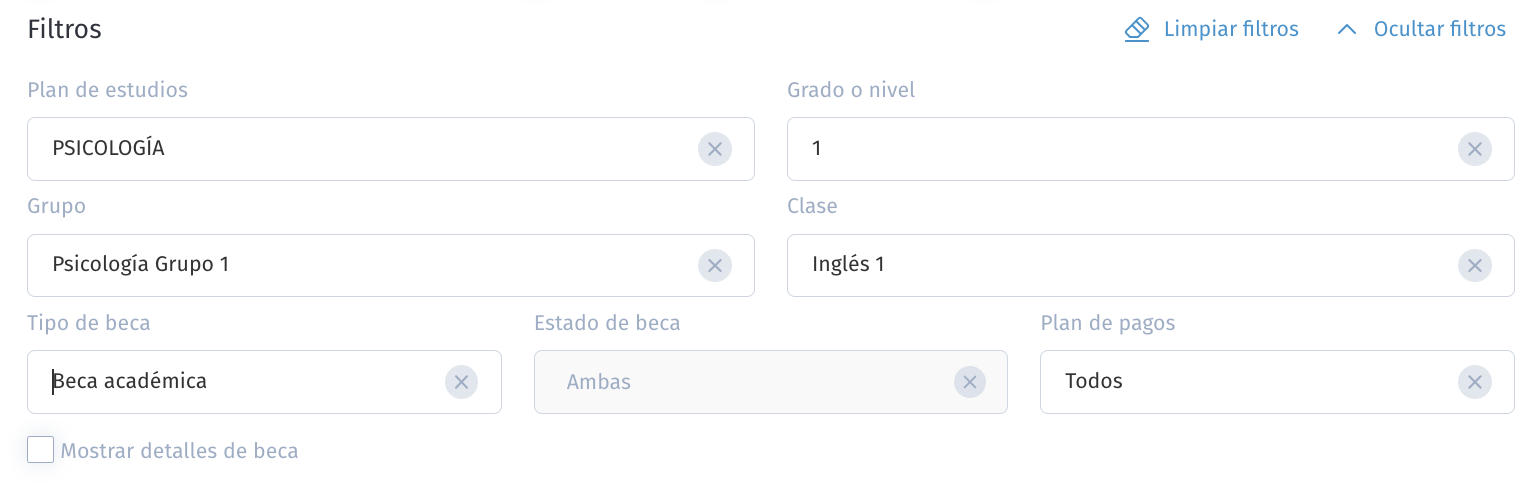
- Si lo deseas marca la casilla de

- Una vez aplicados los filtros da clic en
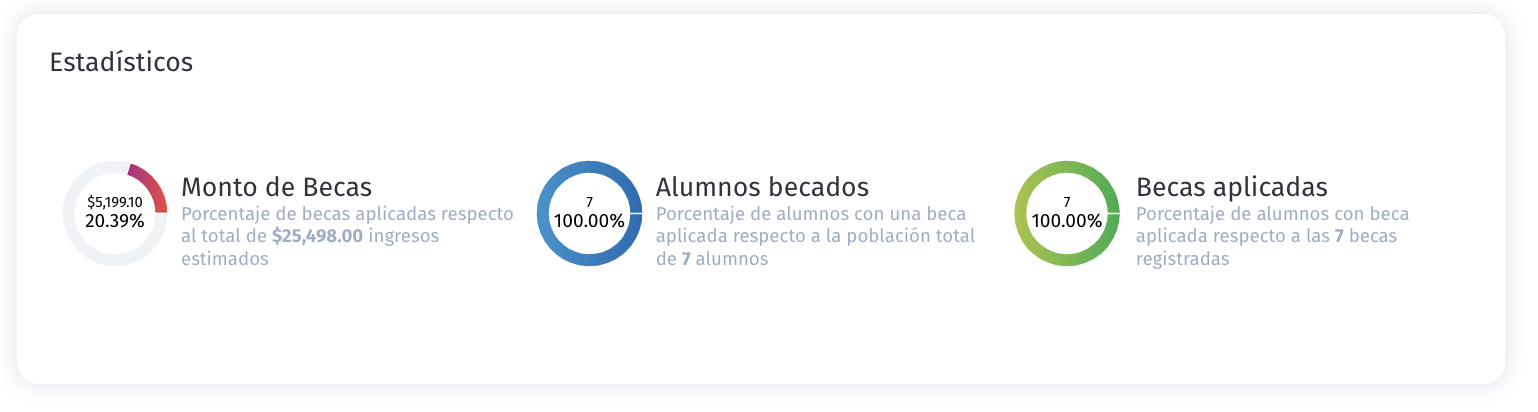
 y obtendrás el reporte. Dónde de manera gráfica conocerás:
- Monto de Becas: Información detallada sobre los montos asignados a cada beca.
- Alumnos Becados: Cantidad y porcentaje de alumnos que han recibido becas.
- Becas Aplicadas: Cantidad y porcentaje de alumnos con beca aplicada respecto a las becas registradas
- Adicionalmente, se mostrará una tabla con el desglose detallado de cada alumno de acuerdo con los filtros aplicados. En esta sección podrás consultar información relacionada con las becas y descuentos aplicados, así como otros datos relevantes para el seguimiento y análisis de los beneficios otorgados.

- Como información de descuentos podrás consultar:
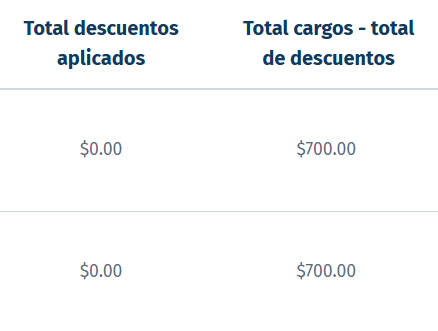
- Como información de descuentos podrás consultar:
- Las acciones permitidas son:
- Generar referencia: Selecciona uno o más alumnos que no cuenten con referencia asignada; al hacerlo, la opción Generar referencia se habilitará automáticamente. Da clic para crear las referencias correspondientes.

- Aplicar beca: Selecciona uno o más alumnos, da clic en Aplicar beca, elige el tipo de beca y confirma la acción para que el descuento se refleje en su estado de cuenta.

- Asignar plan de pago: Selecciona uno o más alumnos, da clic en Asignar plan de pago, elige el plan correspondiente y confirma la acción para que se refleje en su estado de cuenta.

- Da clic en
 para exportar los resultados en un archivo .CSV. Este archivo te permitirá consultar, analizar y administrar los datos de manera más sencilla.
- Generar referencia: Selecciona uno o más alumnos que no cuenten con referencia asignada; al hacerlo, la opción Generar referencia se habilitará automáticamente. Da clic para crear las referencias correspondientes.
Saeko Protips

Tips para las mejores prácticas para el reporte Estado de cuenta en Saeko:
1. Aplica filtros antes de actuar: Selecciona correctamente escuela, ciclo y estado del alumno para evitar aplicar acciones masivas incorrectas.
2. Valida el estado de la información: Revisa que planes de pago, becas y referencias estén correctamente configurados antes de generarlos o asignarlos.
3. Confirma los cambios: Después de aplicar una acción (beca, plan de pago o referencia), revisa algunos estados de cuenta para asegurar que la información se reflejó correctamente.
4. Si tienes dudas, contacta a tu agente de soporte Saeko. Ellos pueden ayudarte con dudas en cambios especiales o configuraciones avanzadas.