En esta sección podrás gestionar las reservaciones de los alumnos, visualizando la disponibilidad de horarios, cupos y docentes asignados. Además, podrás registrar nuevas reservaciones de acuerdo con la planeación previamente configurada.
Permisos y requerimientos
🔐Permisos
Verifica que tengas activo el permiso de Reservaciones > Reservaciones, y activa la casilla Ver y Editar.

Permiso activo Reservaciones > Reservaciones > Evaluar, y activa la casilla Editar, para evaluar:

Este permiso debe ser otorgado por el usuario administrador del sistema o por el área de TI responsable de la gestión de roles y permisos en Saeko.
🧑💼 Usuario recomendado para edición:
- Coordinación Académica
- Administrador Saeko
📝 Consideraciones previas:
- No es posible registrar a un alumno dos veces en el mismo horario.
- Si el horario está lleno, no se podrá realizar la reservación.
- El sistema asigna automáticamente al docente según la prioridad y disponibilidad.
Campos del formulario
En esta sección encontrarás la descripción de cada uno de los campos que conforman el proceso. El objetivo es ayudarte a comprender su propósito, cómo se deben llenar correctamente y cuál es el impacto que cada dato tiene dentro del sistema.
| # | Nombre | Descripción | Consideraciones |
|---|---|---|---|
| 1 | 🏫 Escuela | Permite seleccionar la escuela para visualizar y gestionar las reservaciones. | Solo muestra escuelas con permiso de Reservaciones > Ver. Se ordenan alfabéticamente y se selecciona la primera opción. |
| 2 | 📚 Curso | Define el curso sobre el cual se consultarán los horarios disponibles. | Se ordena alfabéticamente y se selecciona automáticamente el primer curso. |
| 3 | 📅 Fecha | Permite seleccionar la fecha para visualizar la disponibilidad de horarios. | Por defecto se muestra el día actual y la vista incluye días de lunes a domingo. |
| 4 | 💻 Modalidad | Filtra los horarios según la modalidad: presencial o en línea. | Si no se selecciona, se muestran todas las modalidades. |
| 5 | 📌 Tipo | Permite seleccionar el tipo: reservaciones, club o laboratorio. | Filtra los horarios según el tipo seleccionado. |
| 6 | 📆 Filtro | Define la visualización de horarios por semana o día. | Opciones: Semana (por defecto) o Día. |
| 7 | ✅ Reservar | Permite registrar una reservación en el horario seleccionado. | Disponible solo con permiso de Reservaciones > Editar y si existe cupo disponible. |
| 8 | ⭐ Evaluar | Permite registrar la evaluación de la actividad del alumno. | Disponible según la configuración del sistema. |
| 9 | 👤 Alumno | Permite seleccionar o visualizar el alumno de la reservación. | Solo muestra alumnos que coinciden con la escuela y curso. No permite duplicados en el mismo horario. |
| 10 | 📘 Actividad | Define la actividad que el alumno cursará en el horario. | Solo muestra actividades activas, disponibles por seriación y no aprobadas, salvo que se permita repetir. |
Proceso
Crea una reservación.
A continuación, te mostramos el proceso paso a paso para realizar una reservación de forma correcta dentro del sistema.
- Comienza seleccionando la escuela, el curso, la fecha y modalidad, para visualizar la disponibilidad de horarios.

- A continuación, selecciona el tipo de planeación que deseas reservar: reservaciones, club o laboratorio.
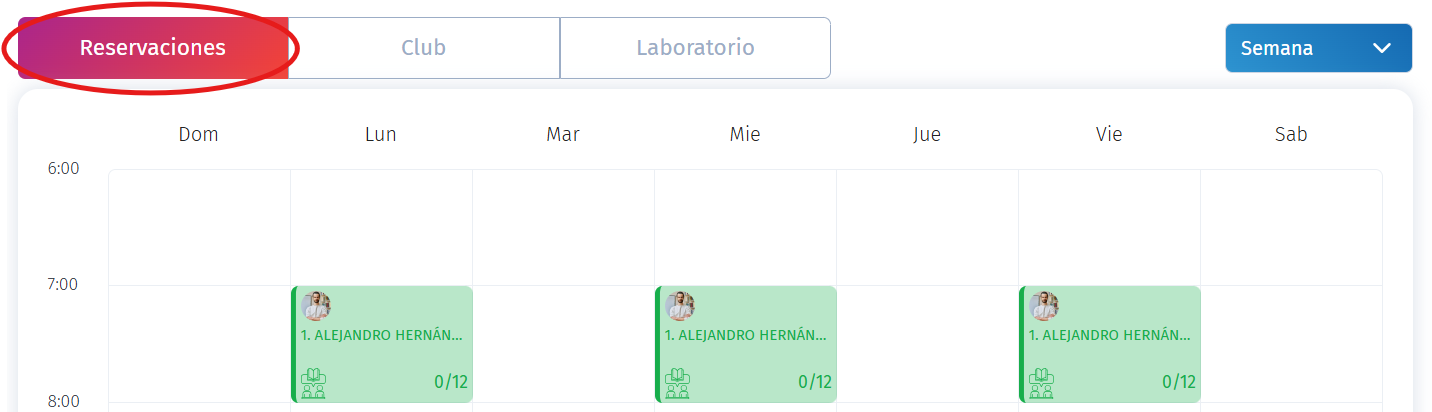
- Identifica un horario disponible dentro de la cuadrícula, considerando:
- Cupo del grupo
- Docente asignado
- Actividad
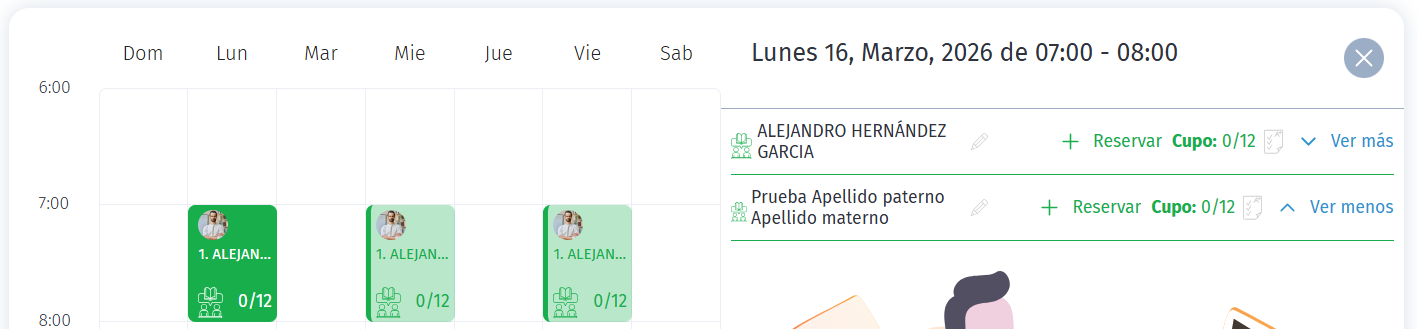
Haz clic sobre el horario para visualizar los detalles de la reservación.
- Dentro del horario seleccionado, haz clic en el botón
 para iniciar el proceso de registro de la reservación.
Elige al alumno y la actividad que deseas registrar.
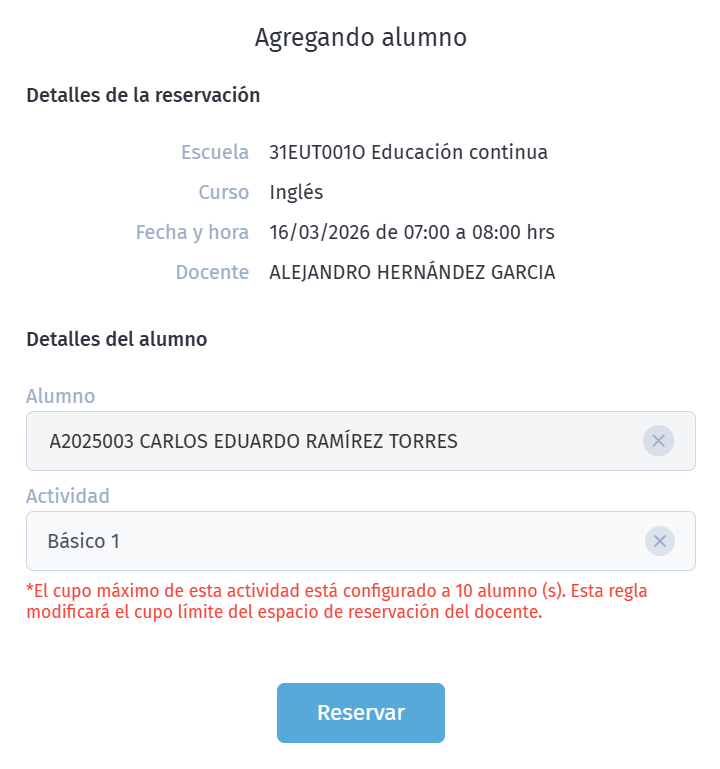
Solo se mostrarán los alumnos que correspondan a la escuela y curso seleccionados.
-
Haz clic en
 para guardar la reservación. El sistema registrará al alumno con el estado “Reservado”.
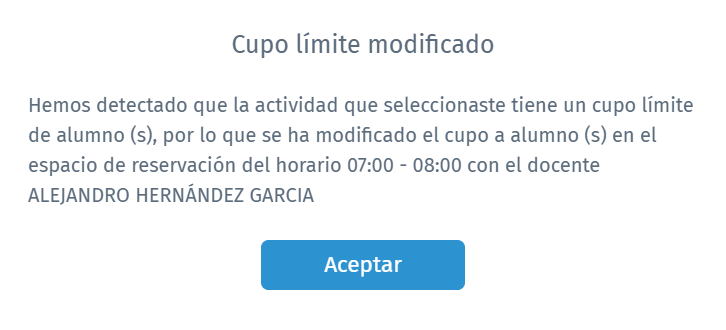 Una vez realizada la reservación, el alumno podrá visualizarla desde su portal o app.
Consulta y evalúa las reservaciones.
- Una vez registrada la reservación al consultar y pasar el cursor sobre los registros, podrás administrarla realizando acciones como:
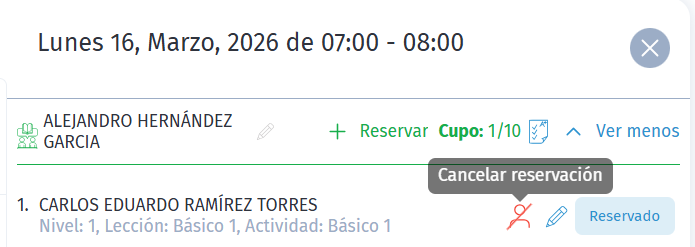
-
-
 Cancelar reservación
 Editar reservación
 Estado de la reservación
-
-
- Para confirmar asistencia y evaluar una reservación, haz clic en
 dentro del registro correspondiente. Se abrirá una nueva vista: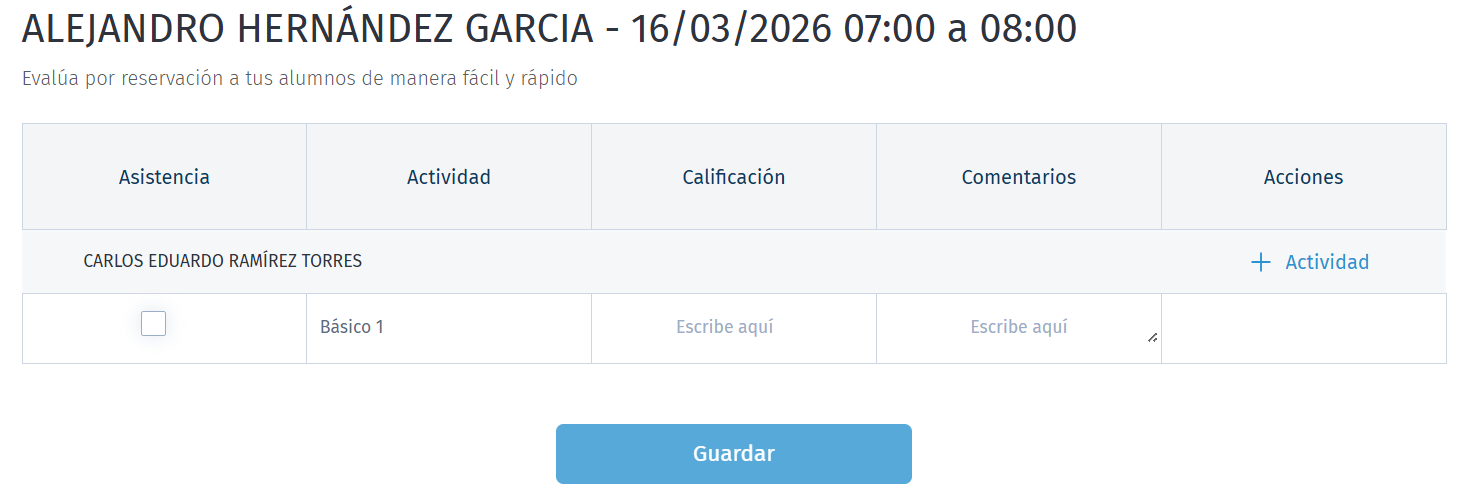
-
- Asistencia: Activa la casilla para confirmar la asistencia del alumno.
- Calificación: Captura la calificación; este campo se habilita al marcar la asistencia.
- Comentarios: Agrega observaciones o notas adicionales sobre el desempeño del alumno.
-
- Una vez completada la información, guarda los cambios para registrar la evaluación del alumno en la reservación.
Saeko Protips

Tips para el proceso de reservaciones en Saeko:
1. Antes de reservar, revisa que haya disponibilidad. El sistema asigna al docente según prioridad y cupo, por lo que puede cambiar automáticamente.
2. Marca la asistencia del alumno para habilitar la calificación y registra la evaluación al finalizar la actividad para mantener actualizado su historial académico.
3. Si tienes dudas, contacta a tu agente de soporte Saeko. Ellos pueden ayudarte con dudas en cambios especiales o configuraciones avanzadas.