El módulo de Facturación Electrónica de Saeko permite emitir, administrar y consultar CFDI de forma ágil y conforme a las disposiciones vigentes del SAT. En este manual conocerás la configuración requerida y los procesos para generar, cancelar y gestionar facturas electrónicas desde la plataforma.
Permisos y requerimientos
Verifica que tengas activo el permiso de Finanzas > Facturación, y activa la casilla Ver y Editar.

Este permiso debe ser otorgado por el usuario administrador del sistema o por el área de TI responsable de la gestión de roles y permisos en Saeko.
🧑💼 Usuario recomendado para edición:
- Director o Subdirector Administrativo
- Responsable de control de pago
- Administrador Saeko
📝 Consideraciones previas:
- Verifica la información fiscal del emisor y del receptor antes de generar la factura. Los datos deben ser correctos y estar actualizados para evitar errores durante el timbrado.
- Selecciona correctamente el método de pago, la forma de pago y el uso del CFDI, de acuerdo con la operación realizada y las disposiciones vigentes del SAT.
- Revisa los conceptos, importes, descuentos e impuestos antes de timbrar la factura, ya que esta información formará parte del CFDI emitido.
- Confirma que cuentas con créditos (timbres) disponibles para emitir facturas; de lo contrario, el proceso de timbrado no podrá completarse.
- Una vez timbrada la factura, no es posible modificarla. Si es necesario realizar algún cambio, deberás cancelar el CFDI y emitir uno nuevo conforme a las disposiciones fiscales vigentes.
- Si tienes configuradas becas, descuentos o recargos para que sean visibles en la factura, estos se mostrarán desglosados en la sección de Conceptos, reflejando el importe correspondiente de cada uno en el CFDI.
- Los descuentos y becas incluidos en una factura timbrada no podrán editarse ni eliminarse. Para realizar modificaciones será necesario cancelar el CFDI y emitir uno nuevo.
Campos del formulario
En esta sección encontrarás la descripción de cada uno de los campos que conforman el formulario. El objetivo es ayudarte a comprender su propósito, cómo se deben llenar correctamente y cuál es el impacto que cada dato tiene dentro del sistema.
| # | Nombre | Descripción | Consideraciones |
|---|---|---|---|
| 1 | 🧾 Factura | Identificador de la factura que se está generando. | Permite visualizar la información general del comprobante antes de timbrarlo. |
| 2 | 📄 XML | Archivo en formato XML correspondiente al CFDI. | Se genera una vez timbrada la factura. |
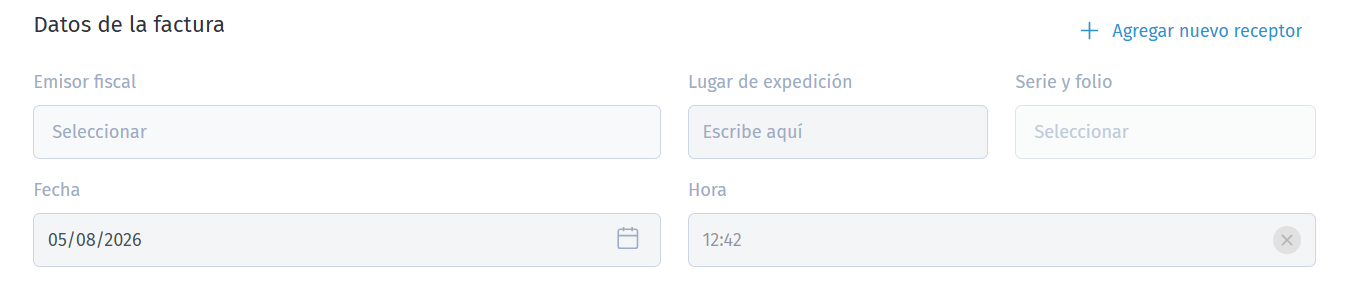
| 3 | 🏢 Emisor fiscal (RFC) | RFC de la razón social emisora. | Debe corresponder a un emisor previamente configurado. |
| 4 | 📍 Lugar de expedición | Código postal desde donde se emite el CFDI. | Debe coincidir con el registrado ante el SAT. |
| 5 | 🔢 Serie y folio | Consecutivo que identifica la factura. | Se asigna conforme a la configuración del emisor. |
| 6 | 📅 Fecha | Fecha de emisión de la factura. | Se registra automáticamente. |
| 7 | 🕒 Hora | Hora en que se emite el CFDI. | Se obtiene automáticamente del servidor. |
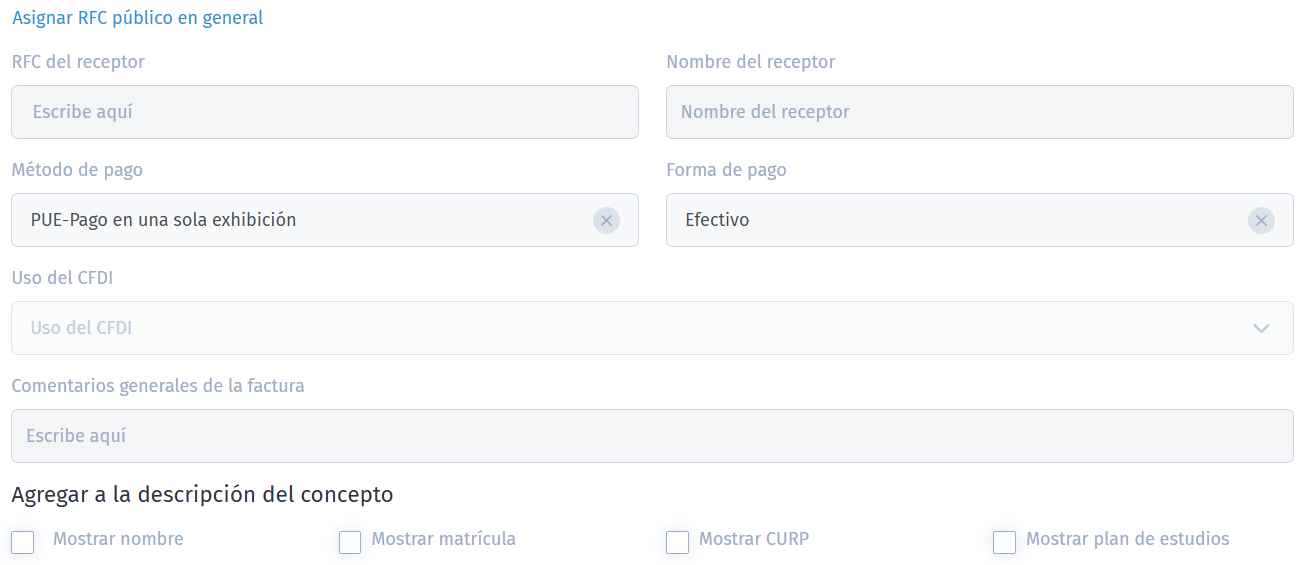
| 8 | 👤 Receptor (RFC) | RFC de la persona física o moral que recibirá la factura. | Debe ser un RFC válido para evitar rechazos. |
| 9 | 🪪 Nombre del receptor | Nombre o razón social del receptor. | Debe coincidir con la Constancia de Situación Fiscal. |
| 10 | 💳 Método de pago | Indica si el pago es PUE o PPD. | PUE: una sola exhibición. PPD: parcialidades o pago diferido. |
| 11 | 💵 Forma de pago | Medio mediante el cual se realizó el pago. | Debe corresponder al catálogo del SAT. |
| 12 | 📑 Uso del CFDI | Uso fiscal que el receptor dará al comprobante. | Debe seleccionarse conforme al catálogo vigente del SAT. |
| 13 | 📝 Comentarios generales | Permite agregar información adicional. | Su visualización depende del formato de impresión. |
| 14 | ➕ Agregar a la descripción | Permite incluir datos adicionales en el concepto. | Puede mostrar nombre, matrícula, CURP y plan de estudios. |
| 15 | 📦 UM | Unidad de medida del concepto facturado. | Selecciona una clave válida del SAT. |
| 16 | ✏️ Descripción | Describe el bien o servicio facturado. | Debe ser clara y suficiente. |
| 17 | 📋 Concepto | Producto o servicio facturado. | Puede corresponder a colegiaturas, inscripciones u otros cargos. |
| 18 | 🔢 Cantidad | Número de unidades del concepto. | Generalmente será 1 para servicios educativos. |
| 19 | 💲 Precio unitario | Importe por unidad del concepto. | Corresponde al monto antes de descuentos e impuestos. |
| 20 | 🏷️ Descuento | Importe de descuento aplicado. | Se calcula antes de los impuestos. |
| 21 | 🧮 Impuesto | Impuestos aplicables al concepto. | Se calculan conforme a la configuración fiscal. |
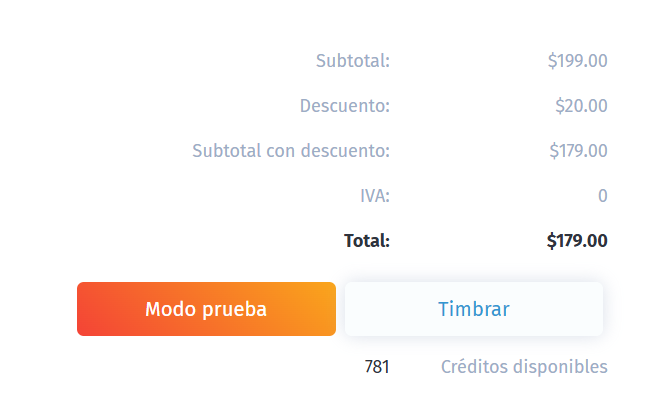
| 22 | 💰 Total | Importe total del CFDI. | Incluye descuentos e impuestos. |
| 23 | 🗑️ Acción (Eliminar) | Elimina un concepto de la factura. | Solo está disponible antes del timbrado. |
| 24 | 🧪 Modo prueba | Genera el CFDI en un ambiente de pruebas. | No consume timbres ni genera comprobantes válidos. |
| 25 | ✅ Timbrar | Envía la factura al PAC para su timbrado. | Una vez timbrada, no puede modificarse; deberá cancelarse y emitirse nuevamente. |
| 26 | 🎟️ Créditos disponibles | Muestra los timbres fiscales disponibles. | Verifica contar con créditos suficientes antes de facturar. |
Proceso
Genera una factura
-
-
Selecciona el Emisor fiscal, captura el Lugar de expedición y la Serie y folio con los que se emitirá el CFDI. Posteriormente, verifica la Fecha y la Hora de emisión, las cuales se asignan automáticamente y podrán modificarse únicamente si la configuración lo permite.
- Nota: Si el receptor aún no se encuentra registrado, haz clic en
 para capturar sus datos fiscales antes de continuar con la emisión de la factura.
- Nota: Si el receptor aún no se encuentra registrado, haz clic en
- Ingresa o verifica el RFC y Nombre del receptor, selecciona el Método de pago, la Forma de pago y el Uso del CFDI. De forma opcional, agrega comentarios y define la información que deseas mostrar en la descripción del concepto.
- Nota: Verifica que la información fiscal del receptor sea correcta y coincida con su Constancia de Situación Fiscal, ya que cualquier inconsistencia puede impedir el timbrado del CFDI.
- Selecciona los conceptos que deseas facturar y verifica que la unidad de medida, descripción, cantidad, precio, descuento e impuestos sean correctos antes de realizar el timbrado. Si es necesario, puedes agregar o eliminar conceptos antes de emitir el CFDI.
- Elige la Unidad de medida
- En la descripción, puedes ocupar los preestablecidos solo es necesario marcar la casilla y se mostrará inmediatamente o bien puedes escribir directamente.
- Busca el concepto
- Agrega la cantidad, precio unitario, impuesto y si existe un descuento (captura el monto)
- En las acciones puedes ocupar
 para añadir una nueva hilera en la factura y
  para eliminar una.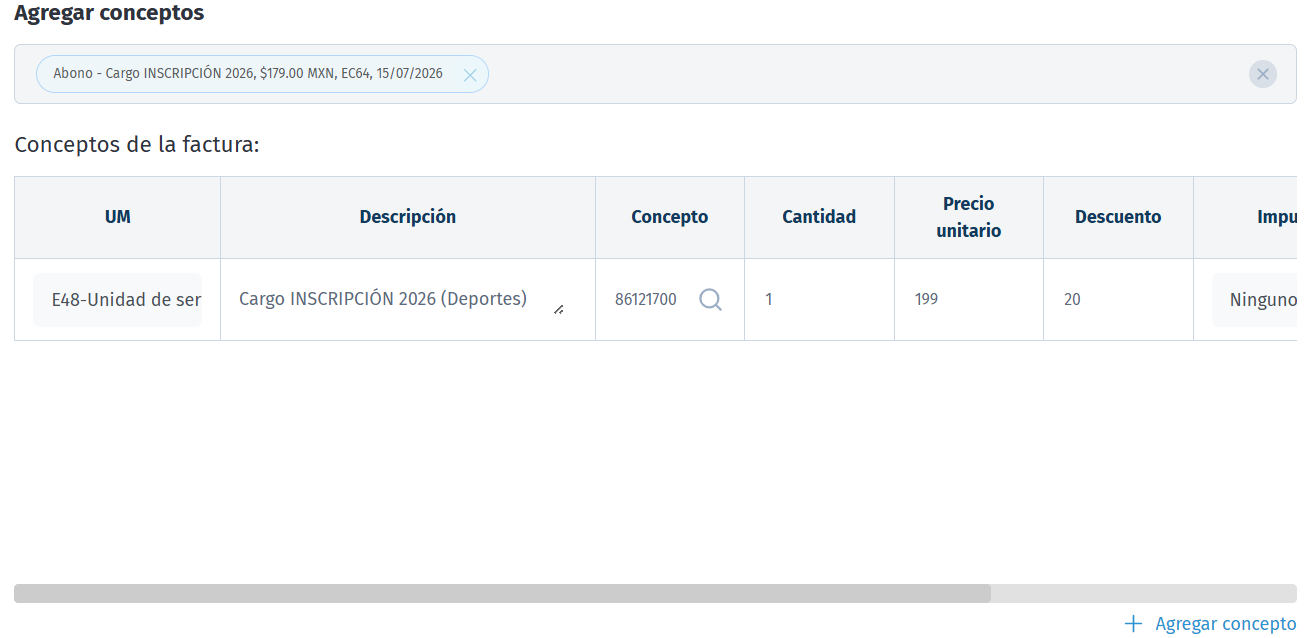
-
-
¡Importante!
Únicamente para facturas globales comprende una Periodicidad la cual puede ser: Diario, Semanal, Quincenal, Mensual y Bimestral. De igual manera se debe de seleccionar el Periodo de aplicación y el Año 
Agrega nuevo receptor
Si aún no tienes registrados receptores, sigue los pasos que se enlistan a continuación para agregar uno nuevo:
- Da clic en
 en el apartado donde se está generando la factura.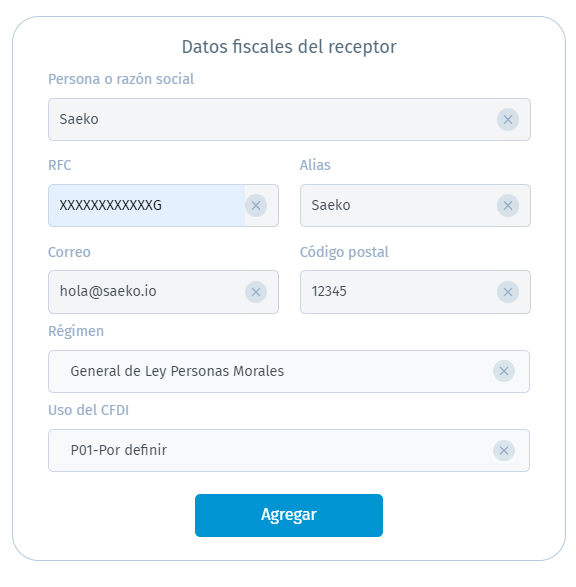
- Listo, da clic en Agregar. En caso de querer editar alguno ocupa la opción

Saeko Protips

Tips para el proceso de Facturación electrónica en Saeko:
1. Verifica los datos fiscales del emisor y del receptor antes de timbrar la factura. Un RFC o nombre incorrecto puede impedir la emisión del CFDI.
2. Revisa los conceptos e importes antes de generar la factura. Una vez timbrado el CFDI, cualquier modificación requerirá cancelar y emitir un nuevo comprobante.
3. Confirma que cuentas con créditos (timbres) disponibles antes de iniciar el proceso de facturación para evitar interrupciones durante la emisión.
4. Si tienes dudas, contacta a tu agente de soporte Saeko. Ellos pueden ayudarte con dudas en cambios especiales o configuraciones avanzadas.